
Depois de criar o conteúdo do seu curso, adicionar os módulos e enviar as aulas, siga estes passos para configurar o certificado:
- Acesse o curso que deseja editar e clique em Gerenciar, localizado na barra lateral esquerda, logo acima dos módulos.
- No menu, selecione a opção Certificado.
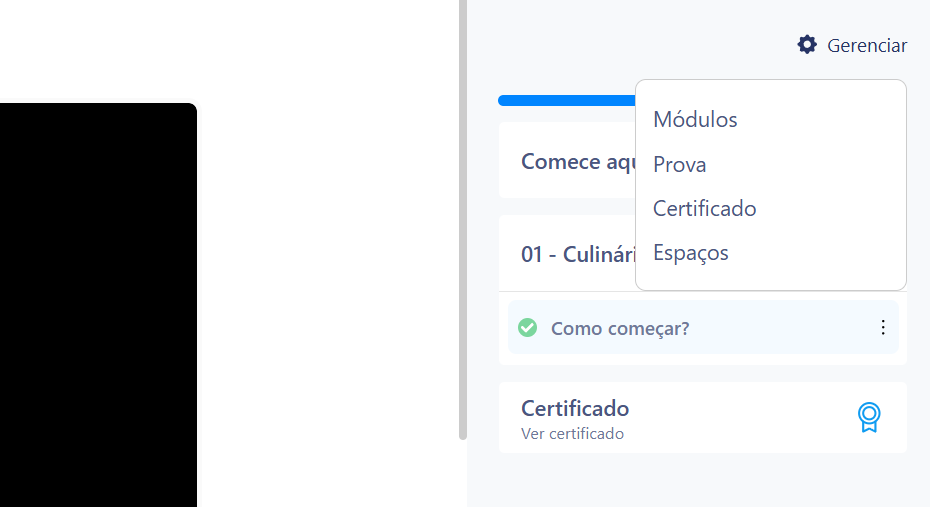
Você verá um modal com várias opções de personalização:
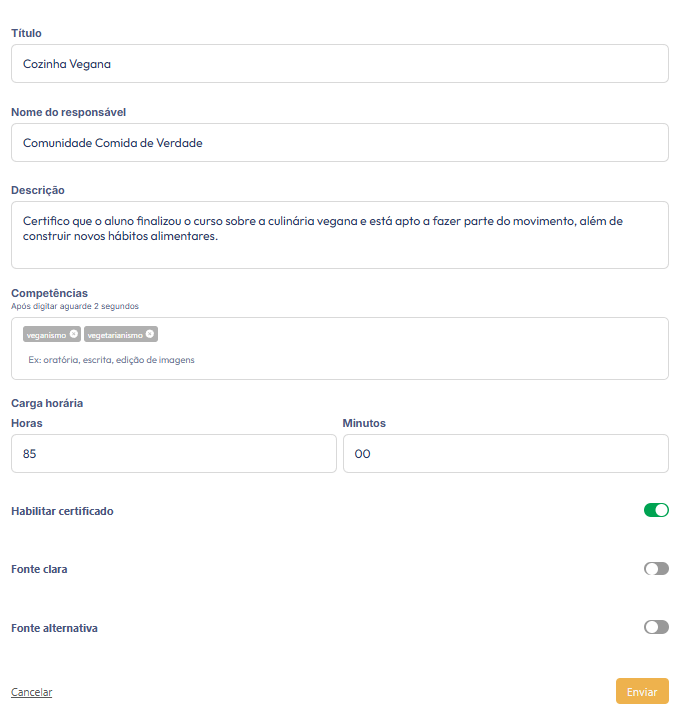
- Título: Insira um título para o certificado, como "Certificado de Conclusão" ou algo mais específico.
- Nome do responsável: Adicione o nome do instrutor ou da pessoa responsável pelas aulas.
- Descrição: Escreva uma mensagem certificando que o aluno completou o curso e está qualificado para exercer atividades relacionadas ao conteúdo aprendido.
- Competências: Liste palavras-chave que representem as habilidades desenvolvidas pelos alunos ao longo do curso.
- Carga horária: Informe a duração total do curso (em horas e minutos).
Além disso, você pode ajustar as configurações visuais:
- Habilitar certificado: Ative esta opção para disponibilizar o certificado aos alunos.
- Fonte clara: Utilize essa opção caso o certificado seja exibido no modo escuro.
- Fonte alternativa para o nome do aluno: Escolha esta opção se quiser usar uma fonte diferente da padrão para o nome do aluno.
Quando tudo estiver configurado, clique em Salvar e pronto!
Vale lembrar: o certificado ficará disponível para o aluno ao final da conclusão do curso ou ao término da realização da prova, caso ela tenha sido cadastrada. 🎓